
Tjenester, produkter og prisregler
Navnet på denne delen følger bransjen din. Salonger ser ofte Tjenester, mens serveringssteder og butikker kan se Produkter eller Meny. Arbeidsrekkefølgen er den samme.
Forutsetninger
- Du har en plan for kategorier, navn, priser og eventuell varighet.
- Du kjenner nødvendige valg, tillegg og bransjedetaljer som bilder eller allergener.
Dette lærer du
- hvorfor kategorier bør opprettes før tjenester og produkter
- hvordan delte tilpasningsgrupper, reglene deres og de to prisnivåene henger sammen
- å kontrollere sluttpris og synlighet før publisering
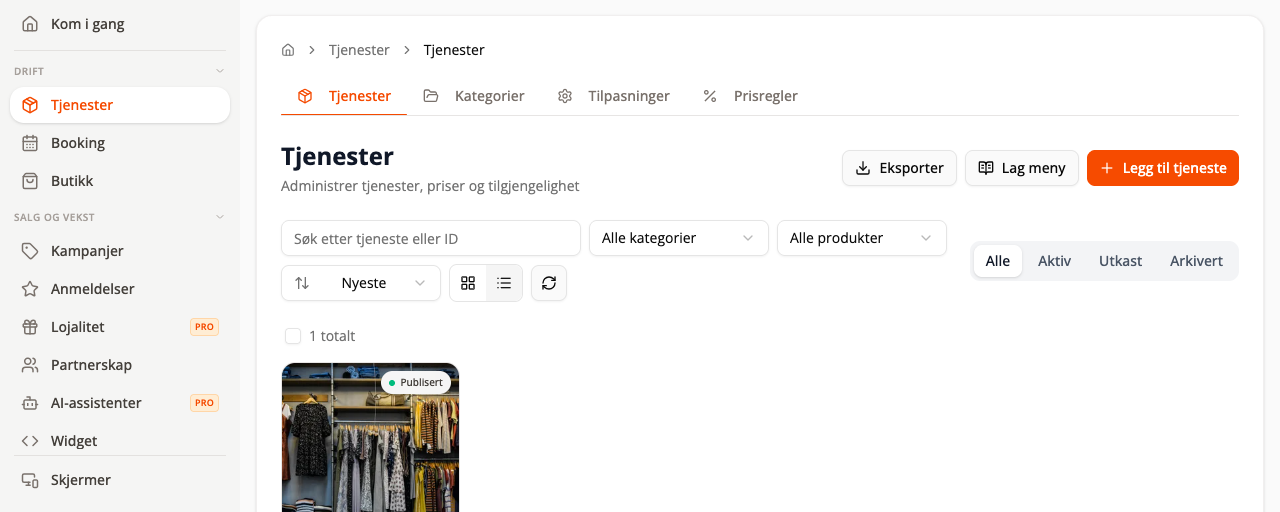
Start med kategorier
- Gå til Drift → Tjenester/Produkter.
- Åpne fanen Kategorier.
- Velg å legge til kategori.
- Gi kategorien et kort navn og velg om den skal være aktiv.
- Sorter kategoriene i samme rekkefølge som kundene bør se dem.
Eksempler er «Klipp», «Farge», «Lunsj», «Drikke» eller «Tilbehør».
Legg til en tjeneste eller et produkt
- Åpne fanen Tjenester eller Produkter.
- Velg Legg til tjeneste/produkt.
- Fyll ut navn, beskrivelse, kategori og pris.
- Legg til varighet for tjenester som kan bookes.
- Legg til bilde, allergener eller annen bransjeinformasjon når det er relevant.
- Lagre som utkast, eller publiser når informasjonen er kontrollert.
Bruk statusfiltrene Aktiv, Utkast og Arkivert for å finne innhold. Arkiver varer som ikke lenger skal selges; slett bare når du er sikker på at historikk og rapporter ikke trenger dem.
Tilpasninger
Tilpasninger lar kunden velge noe i tillegg til selve produktet: en størrelse, et tilbehør eller hvem som skal utføre tjenesten. En gruppe er delt. Du lager den én gang og gjenbruker den på alle produktene som trenger den.
Legg en gruppe på et produkt
- Åpne produktet og finn Tilpasninger.
- Velg Legg til eksisterende gruppe for å gjenbruke en gruppe. Alle aktive valg i gruppen legges til automatisk.
- Velg Opprett ny delt gruppe når gruppen ikke finnes ennå.
- Velg hvilke av gruppens valg dette produktet skal bruke.
- Lagre produktet. Valgene og egne priser lagres sammen med det.
Reglene tilhører gruppen, ikke produktet
Påkrevd, Enkeltvalg/Flere valg, Maks antall og Standardvalg ligger på gruppen. Endrer du dem, endres de for alle produkter som bruker gruppen, og du blir varslet før du lagrer.
Trenger ett produkt andre regler, lag en egen gruppe i stedet.
To prisnivåer
Hvert valg har en Felles pris som gjelder overalt der gruppen brukes.
- Angi egen pris overstyrer prisen for dette ene produktet. Raden viser da både fellesprisen og For dette produktet.
- Bruk felles pris fjerner overstyringen, og valget følger gruppen igjen.
Bruk dette når det samme tillegget koster ulikt fra produkt til produkt, for eksempel en ekstra shot som koster mer i en stor kopp.
Legg til valg
- Legg til eksisterende valg knytter til et valg som allerede ligger i gruppen.
- Opprett delt valg lager et nytt valg og lagrer det i gruppen, slik at andre produkter også kan bruke det.
For tjenester
To innstillinger dukker opp på valg som hører til en tjeneste:
- Varighetsendring for denne tjenesten (minutter) gjør bookingen lengre eller kortere når kunden velger tillegget.
- Påkrevd kompetanse for dette valget begrenser bookingen til ansatte som har den kompetansen.
Hva sletteknappen gjør
Søppelbøtten på et valg fjerner valget fra dette produktet. Søppelbøtten på en gruppe fjerner gruppen fra dette produktet. Ingen av dem sletter noe fra den delte gruppen, så andre produkter berøres ikke. Vil du slette en delt gruppe eller et delt valg for godt, gjør du det under Tilpasninger i menyen.
Varianter (størrelse, farge)
Varianter er salgbare kombinasjoner av et produkt, for eksempel Størrelse M / Farge Rød. Hver variant har egen SKU, lager og pris. Bruk varianter når kunden velger en versjon som endrer salgsidentiteten; tilpasningene over er for gjenbrukbare tillegg.
- Åpne produktet og finn Varianter-delen.
- Velg Legg til alternativ for å lage et alternativkort, for eksempel Størrelse eller Farge.
- Åpne kortet og skriv inn verdiene (S, M, L). Klikk på en verdi for å sette en fargeprøve eller legge ved bilder.
- Legg til et alternativkort til (for eksempel Farge) for en dimensjon til; hver kombinasjon vises i varianttabellen.
- I varianttabellen setter du SKU, pris og lager per rad, slår en variant av eller på, eller bruker fellesfeltene på alle rader.
- Legg bilder på en verdi (for eksempel alle «Rød»-bilder): når kunden velger den verdien på produktsiden, bytter detaljbildet til den.
Nye varianter starter med 0 på lager slik at de ikke kan selges før du har lagt inn lagerbeholdning.
Prisregler
Prisregler kan endre pris basert på tidspunkt, kanal eller andre vilkår. Hold reglene enkle og dokumenter hva som har prioritet hvis flere regler overlapper.
Kontroller alltid sluttprisen i kundereisen. En riktig grunnpris er ikke nok hvis en tilpasning eller prisregel er feil.
Lag meny og eksporter
Noen bransjer kan bruke Lag meny for en visuell meny/plakat og Eksporter for å hente ut listen. Dette endrer ikke nødvendigvis hva som er publisert i bestillingswidgeten; kontroller begge flater.
Neste steg
Fortsett med Bestillinger og ordreinnstillinger eller Booking, bord og venteliste.