
Usługi, produkty i reguły cenowe
Nazwa tej sekcji zależy od Twojej branży. Salony często zobaczą Usługi, natomiast restauracje i sklepy mogą zobaczyć Produkty lub Menu. Sposób pracy jest taki sam.
Wymagania wstępne
- Masz plan dotyczący kategorii, nazw, cen i ewentualnych czasów trwania usług.
- Wiesz, jakie wymagane wybory, dodatki i szczegóły branżowe — takie jak zdjęcia czy alergeny — są Ci potrzebne.
Czego się nauczysz
- dlaczego warto tworzyć kategorie przed usługami i produktami
- jak łączą się współdzielone grupy modyfikatorów, ich reguły i dwa poziomy ceny
- jak zweryfikować ostateczną cenę i widoczność przed opublikowaniem
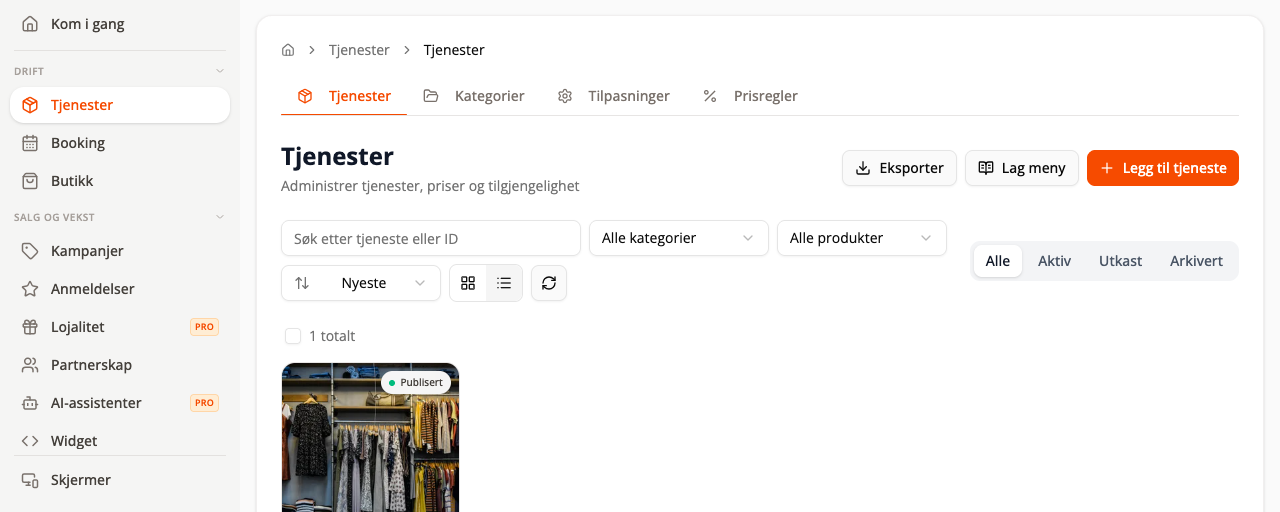
Zacznij od kategorii
- Przejdź do Operacje → Usługi/Produkty.
- Otwórz kartę Kategorie.
- Wybierz dodanie kategorii.
- Nadaj kategorii krótką nazwę i zdecyduj, czy ma być aktywna.
- Uporządkuj kategorie w kolejności, w jakiej klienci powinni je widzieć.
Przykłady to „Strzyżenie”, „Koloryzacja”, „Lunch”, „Napoje” lub „Akcesoria”.
Dodaj usługę lub produkt
- Otwórz kartę Usługi lub Produkty.
- Wybierz Dodaj usługę/produkt.
- Wprowadź nazwę, opis, kategorię i cenę.
- Dodaj czas trwania dla usług, które klienci mogą rezerwować.
- Dodaj zdjęcie, alergeny lub inne informacje branżowe, gdy jest to istotne.
- Zapisz jako wersję roboczą lub opublikuj po sprawdzeniu informacji.
Użyj filtrów statusu Aktywne, Wersja robocza i Zarchiwizowane, aby znaleźć treści. Archiwizuj pozycje, których już nie sprzedajesz; usuwaj je dopiero, gdy masz pewność, że nie są potrzebne w historii ani raportach.
Modyfikatory
Modyfikatory pozwalają klientowi wybrać coś ponad sam produkt: rozmiar, dodatek albo osobę, która wykona usługę. Grupa jest współdzielona: tworzysz ją raz i używasz w każdym produkcie, który jej potrzebuje.
Dodaj grupę do produktu
- Otwórz produkt i znajdź sekcję Modyfikatory.
- Wybierz Dodaj istniejącą grupę, aby użyć grupy ponownie. Wszystkie aktywne opcje z grupy zostaną dodane automatycznie.
- Wybierz Utwórz nową współdzieloną grupę, jeśli grupa jeszcze nie istnieje.
- Zdecyduj, których opcji z grupy ma używać ten produkt.
- Zapisz produkt. Wybrane opcje i ceny produktu zapisują się razem z nim.
Reguły należą do grupy, nie do produktu
Wymagane, Pojedynczy/Wielokrotny, Maksymalna liczba wyborów i Opcja domyślna są zapisane w grupie. Ich zmiana zmienia każdy produkt korzystający z tej grupy, a przed zapisem zobaczysz ostrzeżenie.
Jeśli jeden produkt potrzebuje innych reguł, utwórz dla niego osobną grupę.
Dwa poziomy ceny
Każda opcja ma Cenę współdzieloną, która obowiązuje wszędzie tam, gdzie użyto grupy.
- Ustaw cenę produktu nadpisuje cenę tylko dla tego produktu. Wiersz pokazuje wtedy zarówno cenę współdzieloną, jak i Dla tego produktu.
- Użyj ceny współdzielonej usuwa nadpisanie i opcja znów podąża za grupą.
Przydaje się, gdy ten sam dodatek jest wart więcej w jednym produkcie niż w innym, na przykład dodatkowy shot droższy w dużym kubku.
Dodaj opcje
- Dodaj istniejącą opcję podłącza opcję, która już jest w grupie.
- Utwórz współdzieloną opcję tworzy nową opcję i zapisuje ją w grupie, więc inne produkty też mogą jej użyć.
Dla usług
Przy opcjach należących do usługi pojawiają się dwa ustawienia:
- Zmiana czasu trwania dla tej usługi (minuty) wydłuża lub skraca rezerwację, gdy klient wybierze opcję.
- Wymagana umiejętność dla tej opcji ogranicza rezerwację do pracowników z tą umiejętnością.
Co robi przycisk usuwania
Kosz przy opcji usuwa ją z tego produktu. Kosz przy grupie usuwa grupę z tego produktu. Żaden z nich nie kasuje niczego ze współdzielonej grupy, więc inne produkty pozostają nietknięte. Aby trwale usunąć współdzieloną grupę lub opcję, zrób to w sekcji Modyfikatory w menu głównym.
Warianty (rozmiar, kolor)
Warianty to sprzedawalne kombinacje produktu, na przykład Rozmiar M / Kolor Czerwony. Każdy wariant ma własny SKU, stan magazynowy i cenę. Używaj wariantów, gdy klient wybiera wersję zmieniającą tożsamość sprzedażową; opcje powyżej służą do wielokrotnego użytku dodatków.
- Otwórz produkt i znajdź sekcję Warianty.
- Wybierz Dodaj opcję, aby utworzyć kartę opcji, na przykład Rozmiar lub Kolor.
- Otwórz kartę i wpisz jej wartości (S, M, L). Kliknij wartość, aby ustawić próbkę koloru lub dołączyć obrazy.
- Dodaj drugą kartę opcji (na przykład Kolor) dla kolejnego wymiaru; każda kombinacja pojawia się w tabeli wariantów.
- W tabeli wariantów ustaw SKU, cenę i stan w każdym wierszu, włącz lub wyłącz wariant albo użyj pól zbiorczych dla wszystkich wierszy.
- Dołącz obrazy do wartości (na przykład wszystkie zdjęcia „Czerwony”): gdy klient wybierze tę wartość na stronie produktu, obraz szczegółów przełączy się na nią.
Nowe warianty zaczynają od stanu 0, więc nie można ich sprzedać przed wprowadzeniem zapasów.
Reguły cenowe
Reguły cenowe mogą zmieniać cenę na podstawie czasu, kanału lub innych warunków. Zachowaj proste reguły i udokumentuj, która reguła ma priorytet, jeśli kilka się nakłada.
Zawsze weryfikuj ostateczną cenę w ścieżce klienta. Prawidłowa cena podstawowa nie wystarczy, jeśli opcja lub reguła cenowa jest błędna.
Utwórz menu i wyeksportuj
Niektóre branże mogą użyć opcji Utwórz menu, aby stworzyć wizualne menu/plakat, oraz Eksportuj, aby pobrać listę. Niekoniecznie zmienia to, co jest opublikowane w widżecie zamówień; sprawdź obie powierzchnie.
Następne kroki
Kontynuuj Zamówienia i ustawienia zamówień lub Rezerwacje, stoliki i lista oczekujących.